如何設定 ASUS Power Sync,搭配 ASUS NUC 和相容顯示器使用
VIDEO
為了提供給您更清楚的操作說明,您也可點擊下方Youtube影片連結,觀看 ( ASUS Power Sync 功能介紹) 的影片
ASUS Power Sync: How to Set Up for ASUS Monitor and NUC PC via MyASUS software | ASUS SUPPORT
華碩 Power Sync 功能適用於多款華碩 NUC 型號,可同步 NUC 與相容顯示器的電源按鈕。只需按下一個按鈕,即可同時開啟或關閉兩台裝置,簡化操作。
支援的華碩顯示器
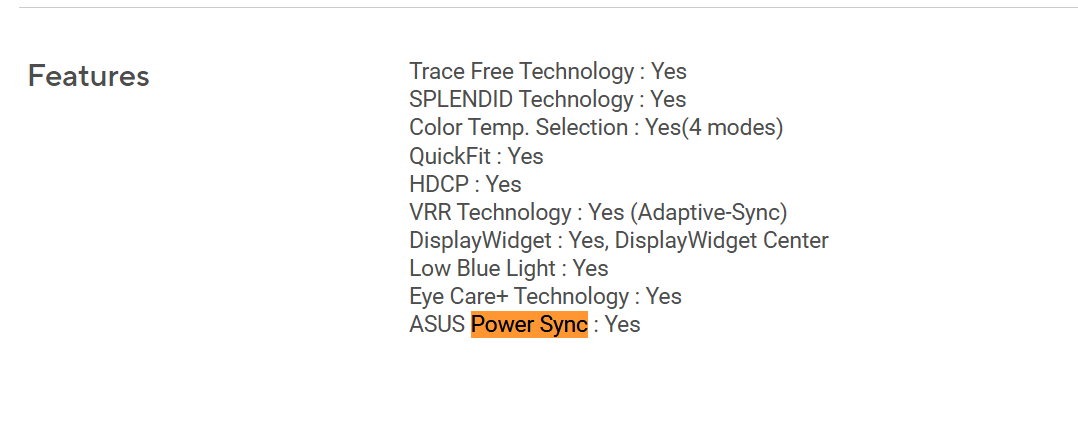
請先參考ASUS官網的產品型號中的規格: 功能(Features :ASUS Power Sync : Yes)
可支援的 ASUS NUCs
Model name NUC 12 Pro NUC 13 Pro NUC 13 Rugged NUC 14 Essential NUC 14 Pro NUC 14 Pro+ NUC 14 Pro AI NUC 14 Pro AI+ NUC 14 Performance ROG NUC NUC 15 Pro NUC 15 Pro+ ROG NUC (2025) NUC 15 Performance
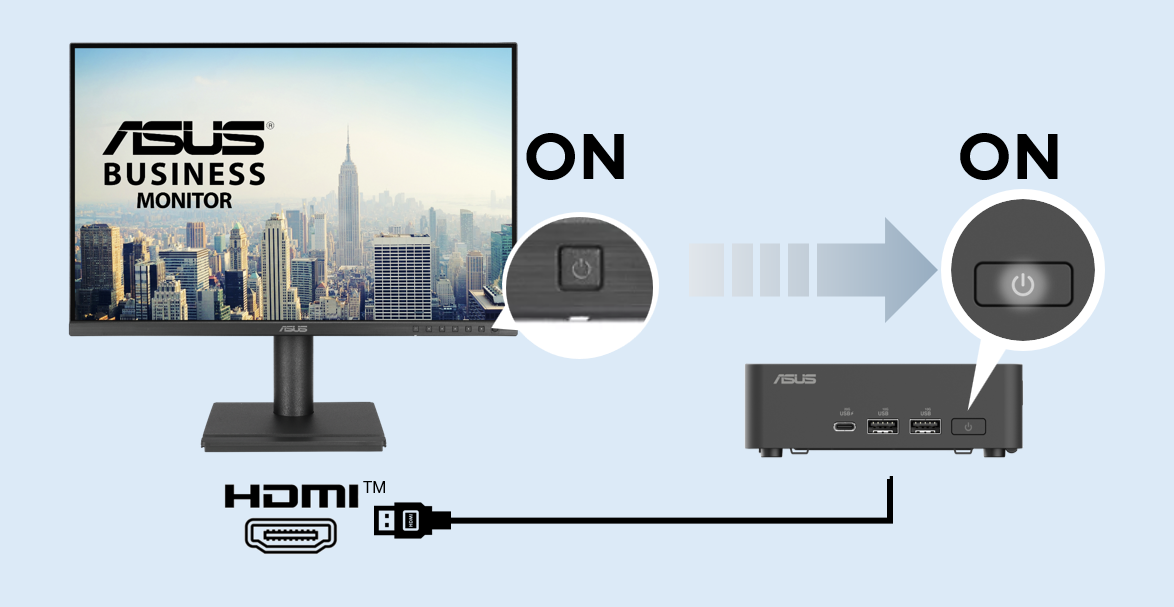
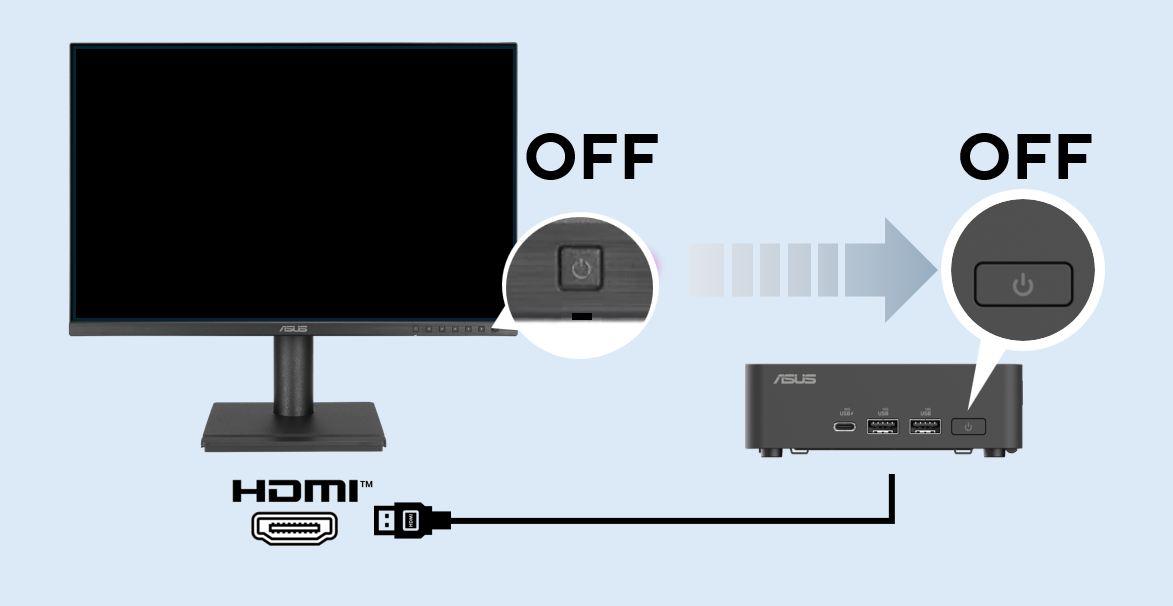
ASUS Power Sync 的工作原理 ASUS Power Sync 功能透過 HDMI 連接,讓 ASUS NUC 等裝置與顯示器之間傳輸控制訊號。連接後,您只需一個按鈕,即可同時開啟或關閉 NUC 和顯示器。
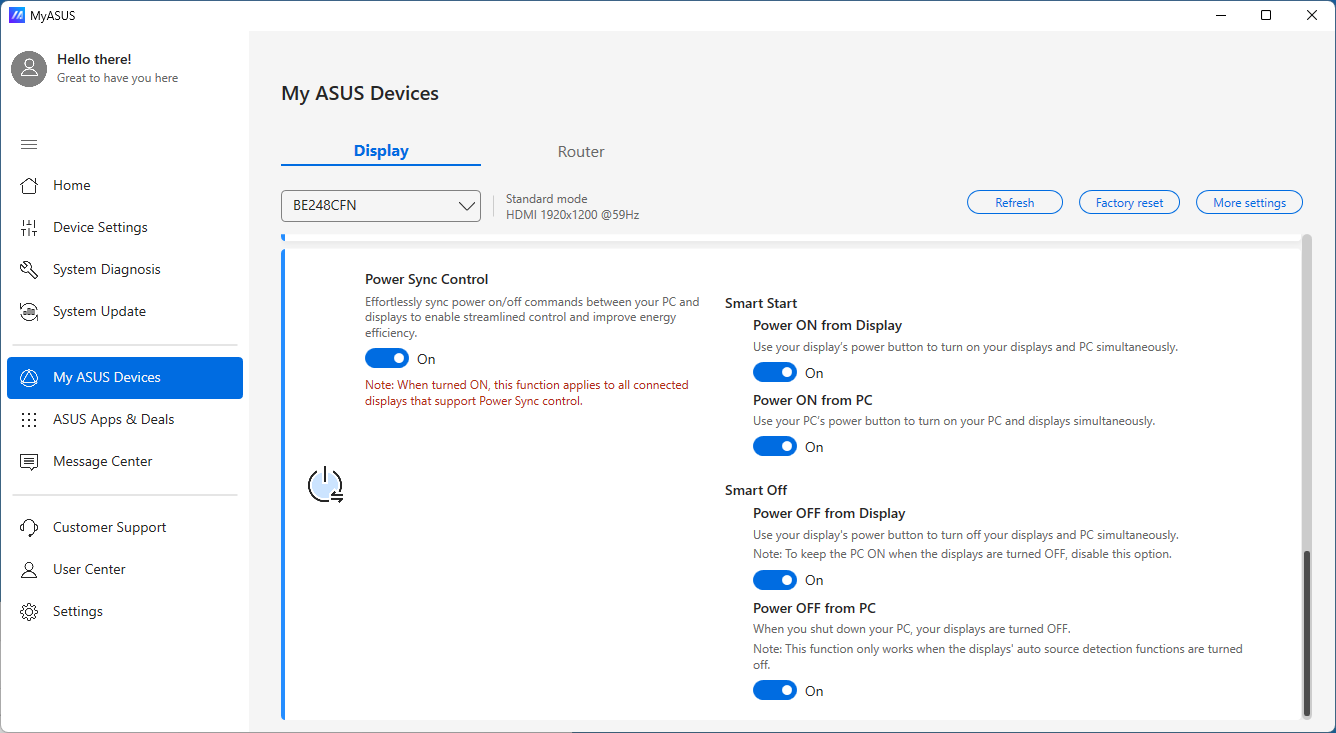
您可以使用 MyASUS 應用程式自訂 ASUS Power Sync 的功能。常見的使用情境是:當 ASUS NUC 連接至顯示器並開啟時,關閉顯示器也會同時關閉連接的 ASUS NUC。
同樣,當 ASUS NUC 處於關閉狀態並連接到顯示器時,當您開啟顯示器時,連接的 ASUS NUC 將會啟動。
如何設定華碩 Power Sync 請依照以下步驟設定 ASUS Power Sync:
1.檢查硬體相容性:必須是支援華碩 Power Sync 功能的型號,例如 NUC 12、NUC 13 或其他相容型號,必須支援 HDMI CEC (Consumer Electronics Control) 功能。
2.連接線:使用 HDMI 連接線 (版本 1.2 或更高) 將 ASUS NUC 連接至顯示器。 確保所有其他必要的線纜,例如電源線、鍵盤、滑鼠等,都已正確連接。
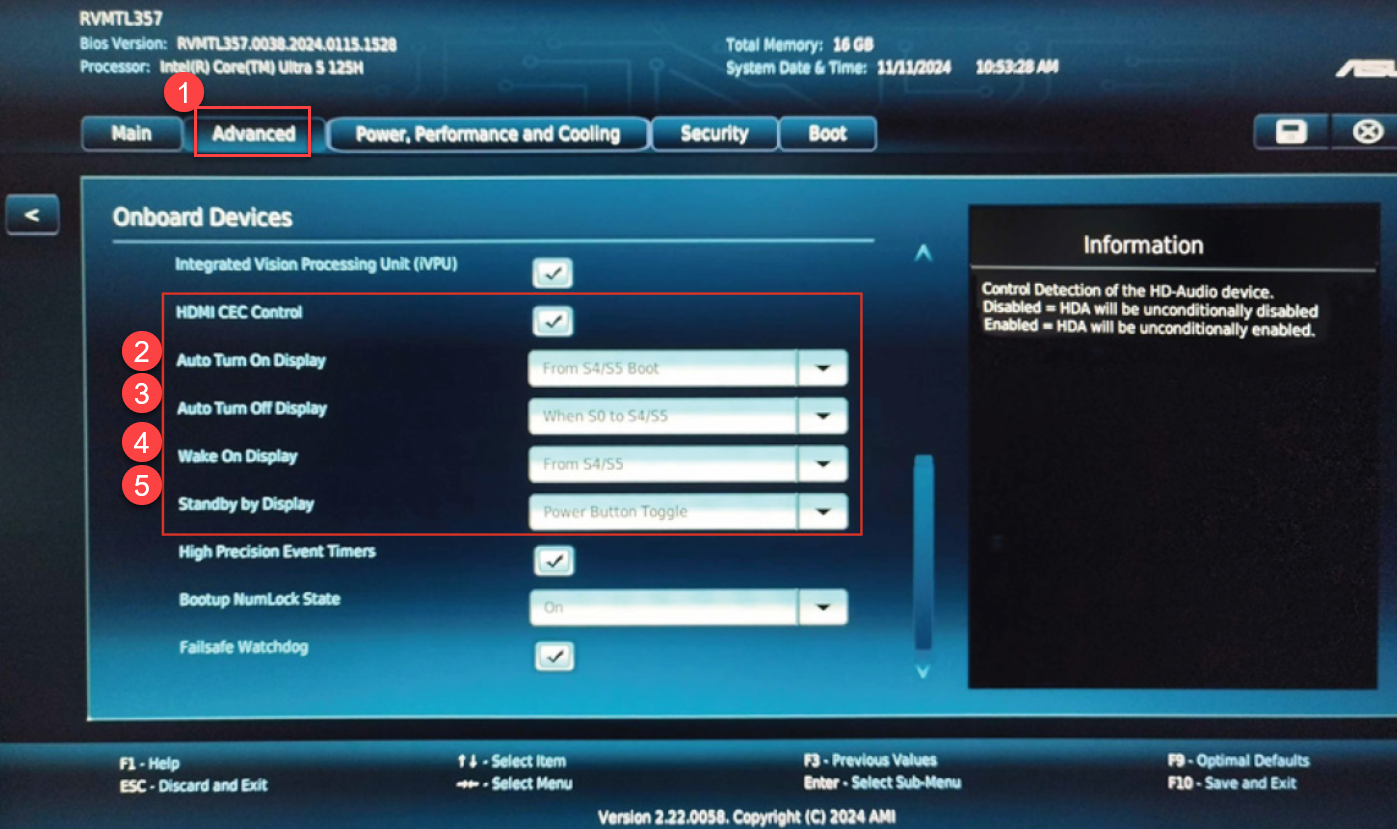
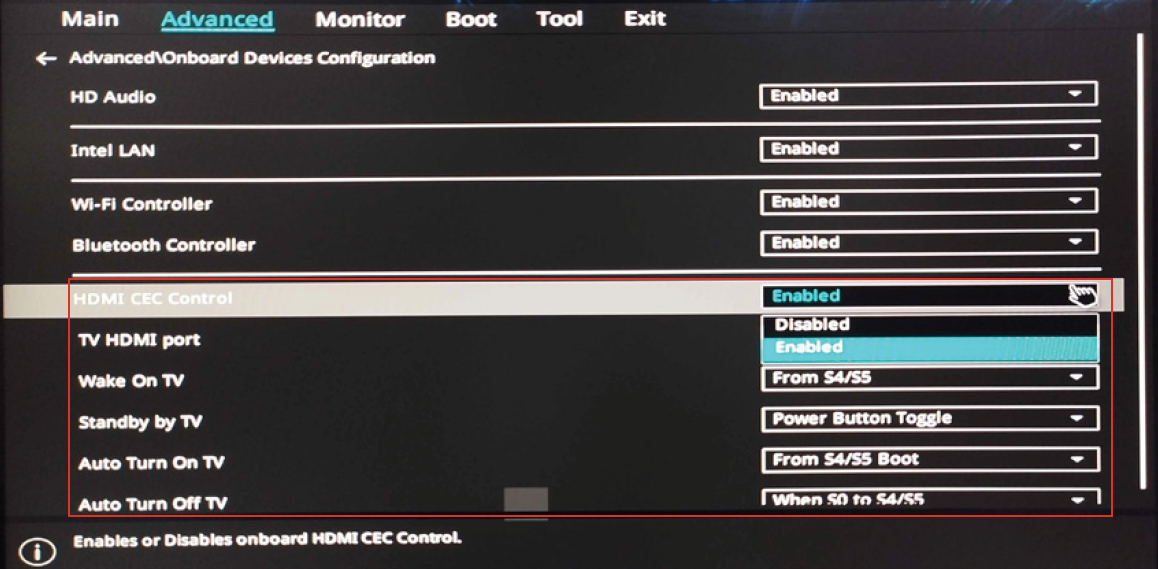
3. NUC 的BIOS 設定:進入 NUC 的 BIOS 設定介面,找到 HDMI CEC 相關選項 (通常位於 Advanced (進階)->Onboard Devices (內建裝置)或 Display & Video選單中)。
• ASUS NUC 的 BIOS 設定指示:
① 在「Advanced (進階)」->「Onboard Devices (內建裝置)」中,勾選「HDMI CEC Control (HDMI CEC 控制)」選項後,即可啟用以下的 Power Sync (電源同步) 功能:
② Auto Turn On Display(Display On by NUC): 當 NUC 從 S4/S5 睡眠模式喚醒時,螢幕會自動開啟。
③ Auto Turn Off Display(Display On by NUC):當 NUC 從 S0 正常運作模式進入 S4/S5 睡眠模式時,螢幕會自動關閉。
④ Wake On Display(NUC On by Display):按下螢幕電源鍵,即可從 S4/S5 睡眠模式喚醒 NUC。
⑤ Standby by Display(NUC Off by Display):按下螢幕電源鍵,NUC 會自動進入待機模式。
• ASUS Mini PC 的 BIOS 設定指示:HDMI CEC Control : Enabled
4.調整顯示器設定:開啟顯示器的螢幕顯示 (OSD) 選單,開啟顯示器的螢幕顯示 (OSD) 選單。
5. 在 Windows 中調整電源按鈕設定:開啟“控制台”,選擇“電源選項”。點選左上角的「選擇電源按鈕功能」。在電源按鈕設定中選擇“關機”。這將定義使用 ASUS Power Sync 時顯示器電源按鈕觸發的操作。
6. 或在 MyASUS 應用程式中啟用 ASUS Power Sync:在您的 ASUS NUC 上啟動「MyASUS」軟體。點擊左側的「我的 ASUS 裝置」按鈕。在「顯示」標籤中,確保目標顯示器型號名稱存在於下拉式選單中,然後跳到「電源同步控制」部分。啟用“電源同步控制”以及任何符合您偏好的子項目。啟用後,切換按鈕將變為藍色,表示該功能已啟用。
請注意以下有關 ASUS power sync 與 ASUS 顯示器的兼容性:
1.此功能可在系統設定中啟用。
2.支援型號清單可能會定期更新。如需完整且最新的兼容顯示器列表,請參閱 華碩官方網站或產品文件 。
3.電源同步功能目前僅在 PC 關機模式下支援。這表示顯示器僅在 PC 關機時才會進入「關閉」狀態。(如果 PC 進入睡眠模式,顯示器不會自動關閉)